Bose QuietComfort Ultra Earbudsレビュー|初代毎日を使い込んだ感想
やぎちゃん
渓流釣りと旅のある暮らし

ConoHa WINGからXserverへWordPressサイトを移行したいけれど、
「どの順番で作業すればいいの?」
「SSLエラーが出たけど大丈夫?」
「ConoHaの無料独自ドメインもXserverに移管できる?」
「サーバー移行とドメイン移管って何が違うの?」
と悩んでいませんか?
私も実際に、ConoHa WINGで運用していたWordPressサイトを、Xserverのスタンダードプランへ移行しました。
結論から言うと、WordPressサイトのサーバー移行自体は、Xserverの「WordPress簡単移行」で比較的スムーズに完了しました。
途中で以下のようなつまずきもありました。
この記事では、実際の移行手順と、初心者がつまずきやすいポイントをまとめます。
これからConoHa WINGからXserverへ移行する方は、まずXserverの申し込みを済ませておきましょう。
Xserverのお友達紹介リンクを使うと、
契約プラン・契約期間に応じて、紹介された側にも割引が適用されます。
たとえばスタンダードプランの場合、割引額は以下のとおりです。
詳細は公式サイトから
| 契約期間 | 割引額 |
|---|---|
| 3ヶ月 | 792円 |
| 6ヶ月 | 1,452円 |
| 12ヶ月 | 2,640円 |
| 24ヶ月 | 5,016円 |
| 36ヶ月 | 7,128円 |
まず、ここが一番大事です。
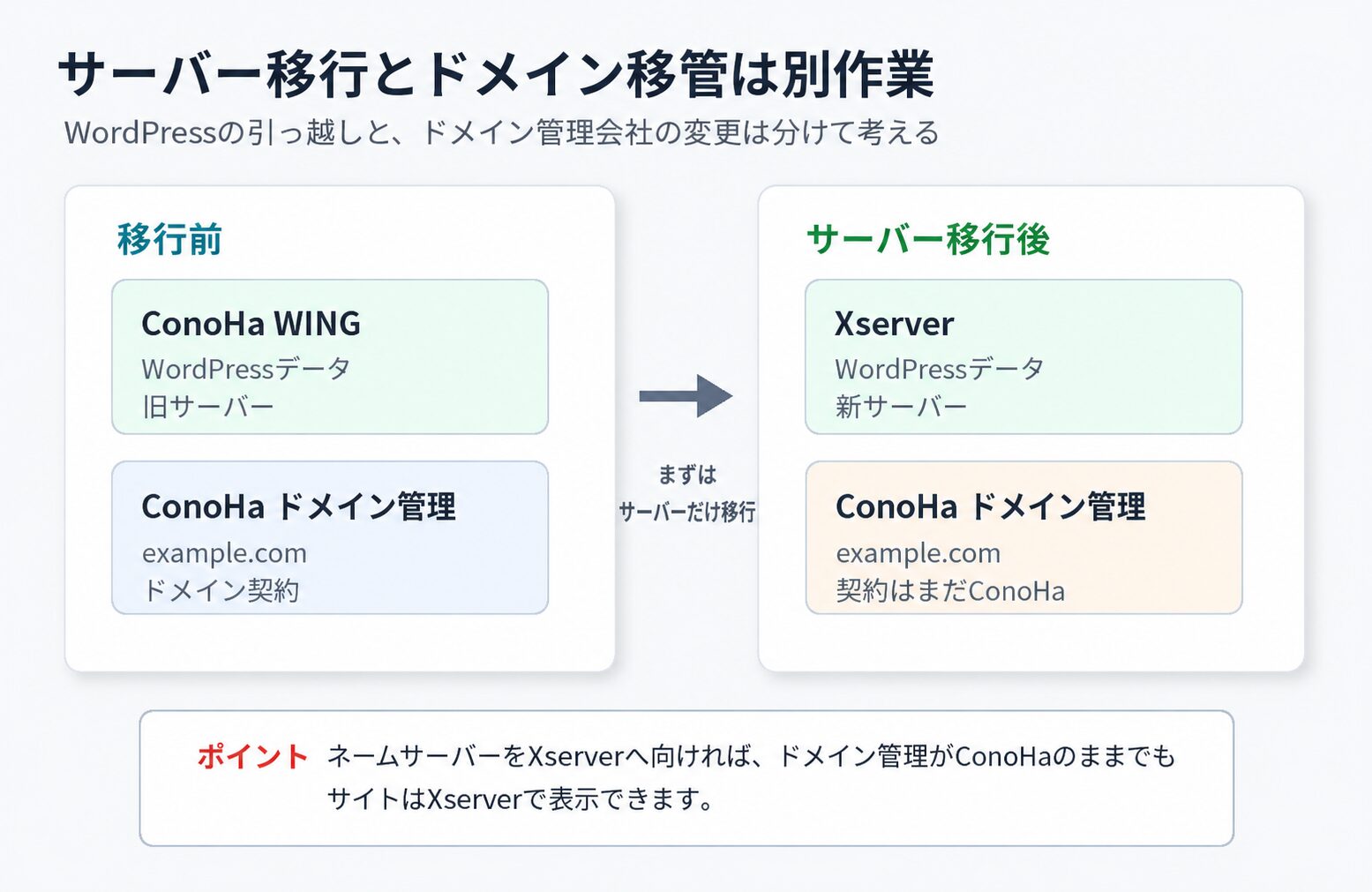
サーバー移行とドメイン移管は別作業です。
| 項目 | 内容 |
|---|---|
| サーバー移行 | WordPressのデータやサイト表示先をConoHa WINGからXserverへ移す作業 |
| ドメイン移管 | ドメインの管理会社をConoHaからXserverへ変更する作業 |
| ネームサーバー変更 | ドメインの向き先をXserverサーバーへ変更する作業 |
今回の流れでは、まずサーバー移行を行い、その後にドメイン移管を検討しました。
つまり、移行直後の状態は以下のようになります。
サーバー:Xserver
WordPress:Xserver
ネームサーバー:Xserver
ドメイン管理:ConoHaのまま
この状態でも、サイトはXserverで表示できます。
ただし、ドメイン契約自体はConoHaに残っているため、ConoHaを完全に整理したい場合は、あとでドメイン移管が必要になります。
今回の移行条件は以下のとおりです。
| 項目 | 内容 |
|---|---|
| 移行元 | ConoHa WING |
| 移行先 | Xserver スタンダードプラン |
| サイト | WordPress |
| メール | 未使用 |
| ドメイン | 独自ドメイン |
| 移行方法 | XserverのWordPress簡単移行 |
| 作業時間 | 待機時間込みで2日程度 |
| ドメイン特典 | Xserverの独自ドメイン永久無料特典を利用 |
メールを使っていなかったため、メールアカウントやMXレコードの移行は不要でした。
メールを使っている人は、この記事の手順だけで進めず、メール設定も別途確認してください。
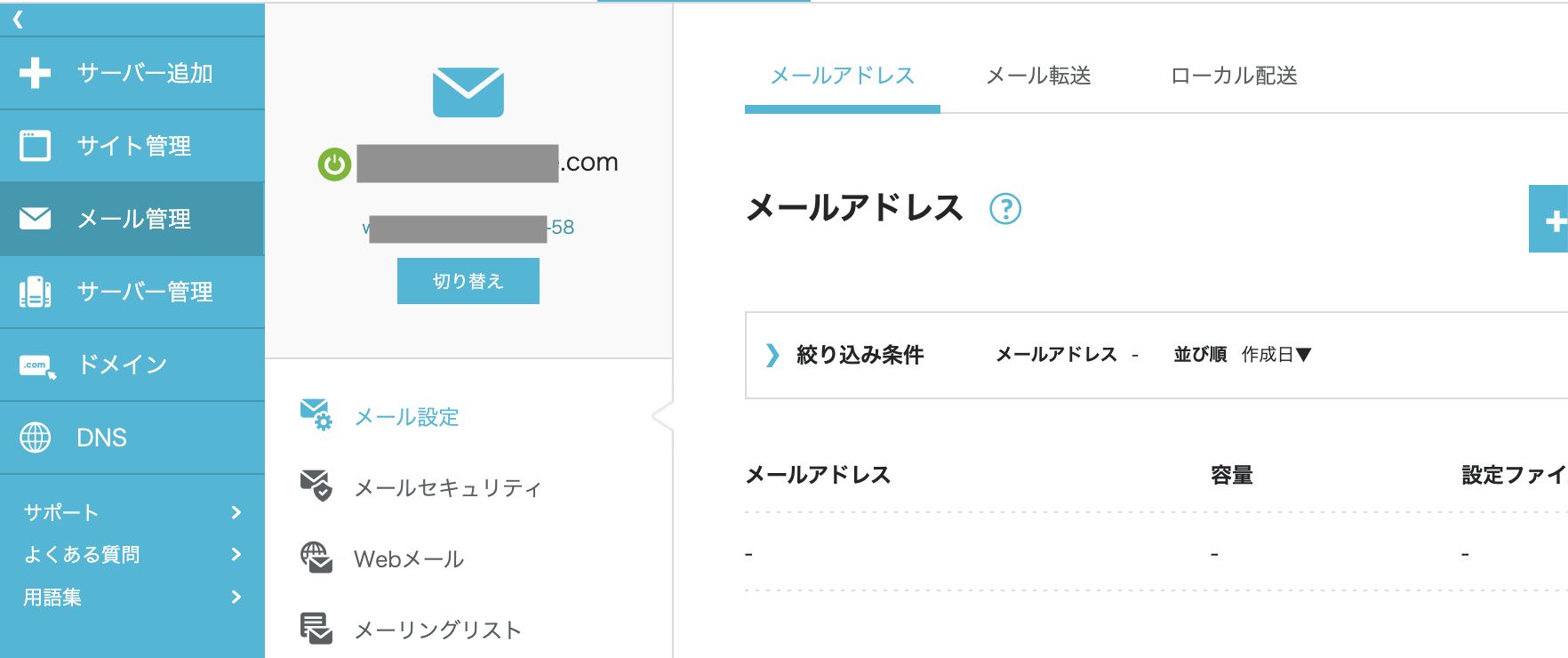
まず、ConoHa WING側でメールアドレスを使っているか確認します。
たとえば、
info@example.com
contact@example.com
support@example.com
のようなメールアドレスを使っている場合、サーバー移行時にメールの移行も必要です。
今回はConoHa側でメールアカウントが作成されていなかったため、メール移行は不要でした。
XserverのWordPress簡単移行では、移行元WordPressのログイン情報を使います。
そのため、事前に以下へアクセスしてログインできるか確認します。
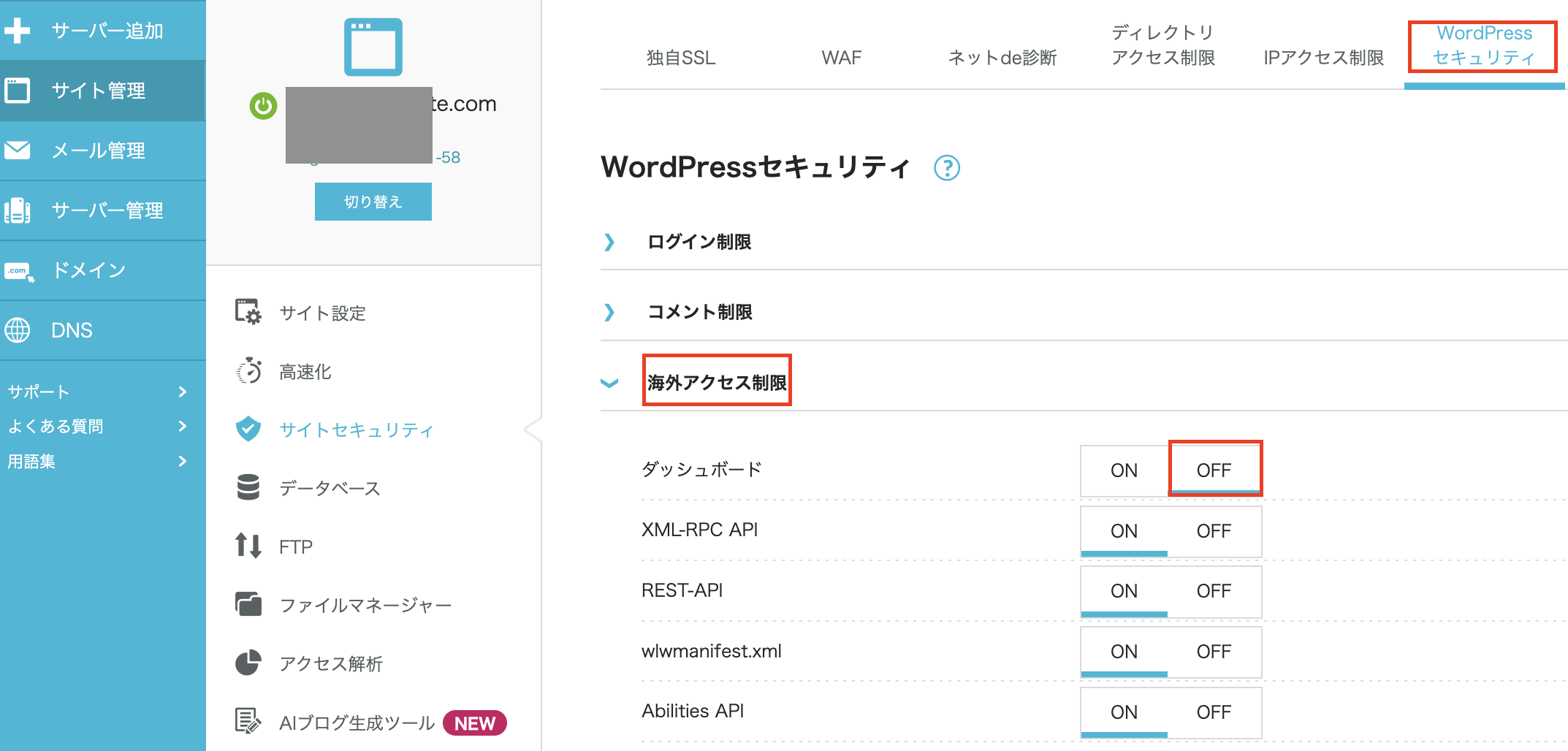
https://example.com/wp-adminログインできない場合は、セキュリティ設定やログインURL変更系プラグインが原因の可能性があります。
今回の実体験では、ConoHa側のセキュリティ設定が影響していたため、ConoHaの海外アクセス制限を確認してログインできるようになりました。
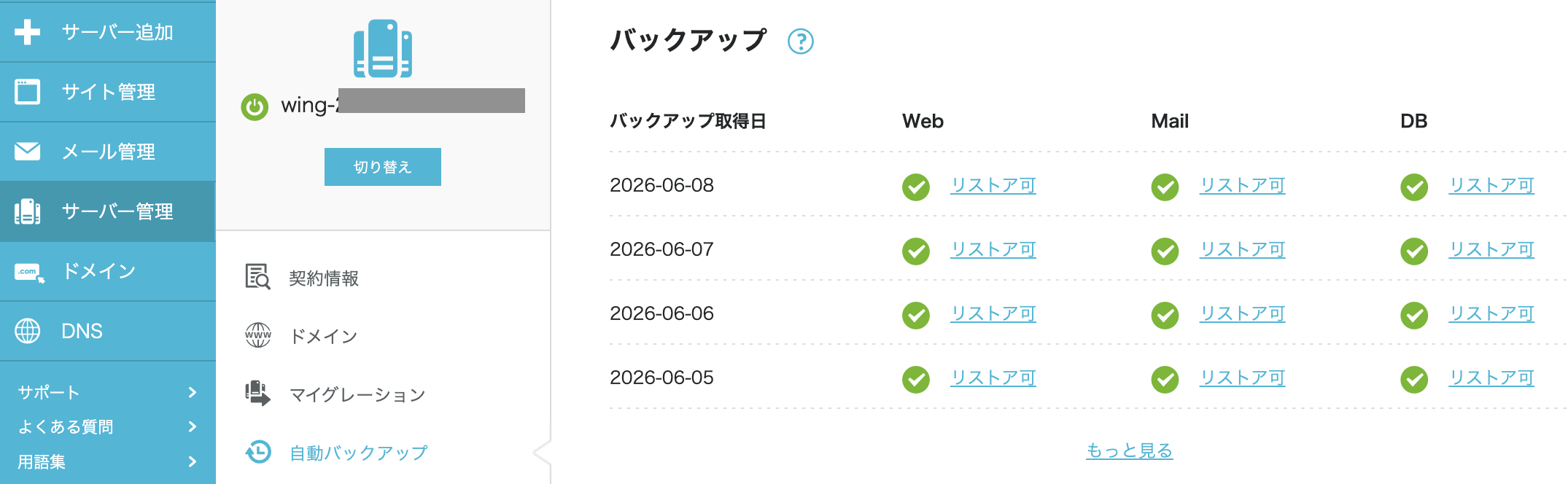
移行前には、必ずバックアップを確認しておきます。
確認するものは以下です。
移行作業でトラブルが起きても、バックアップがあれば復旧できます。
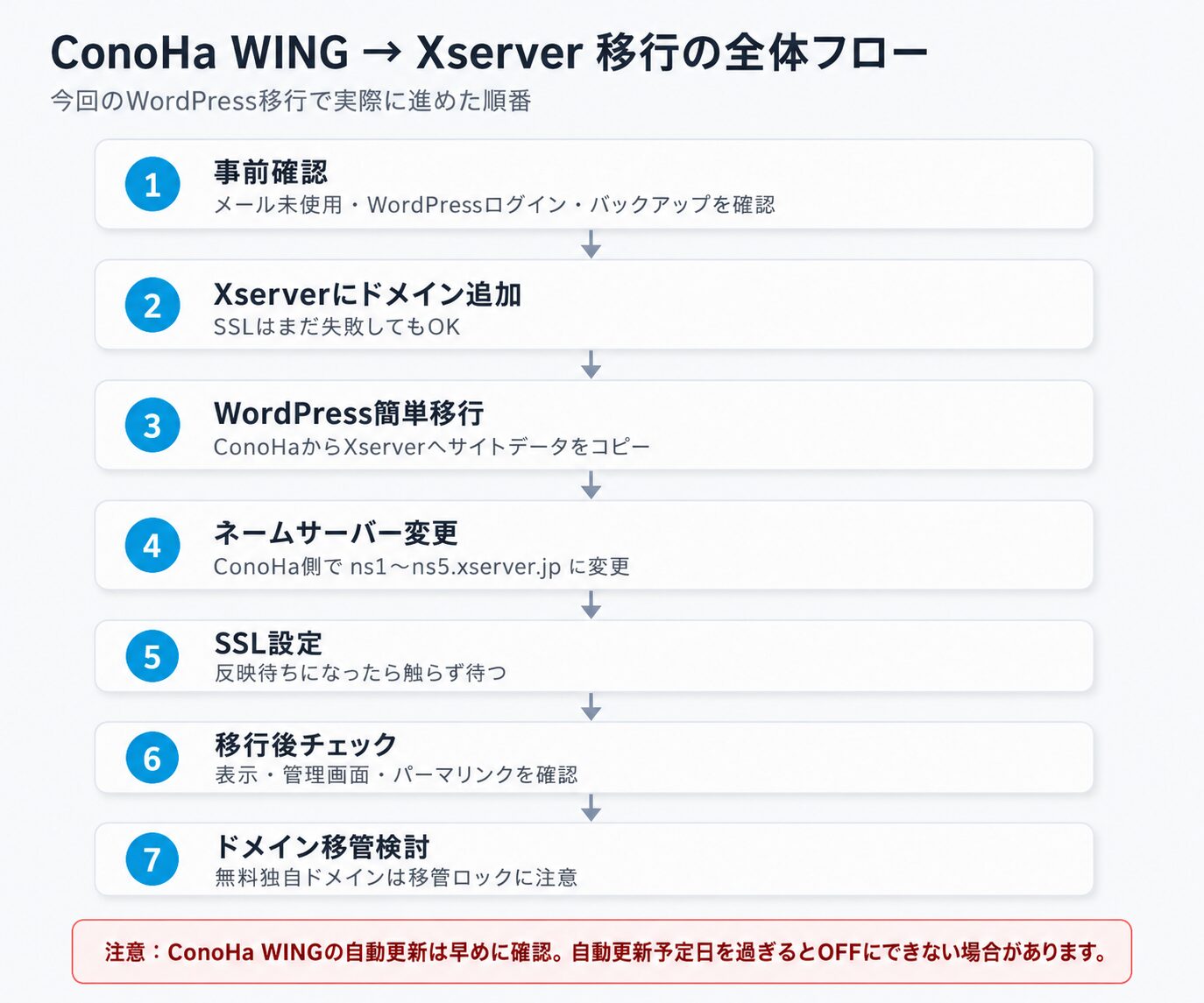
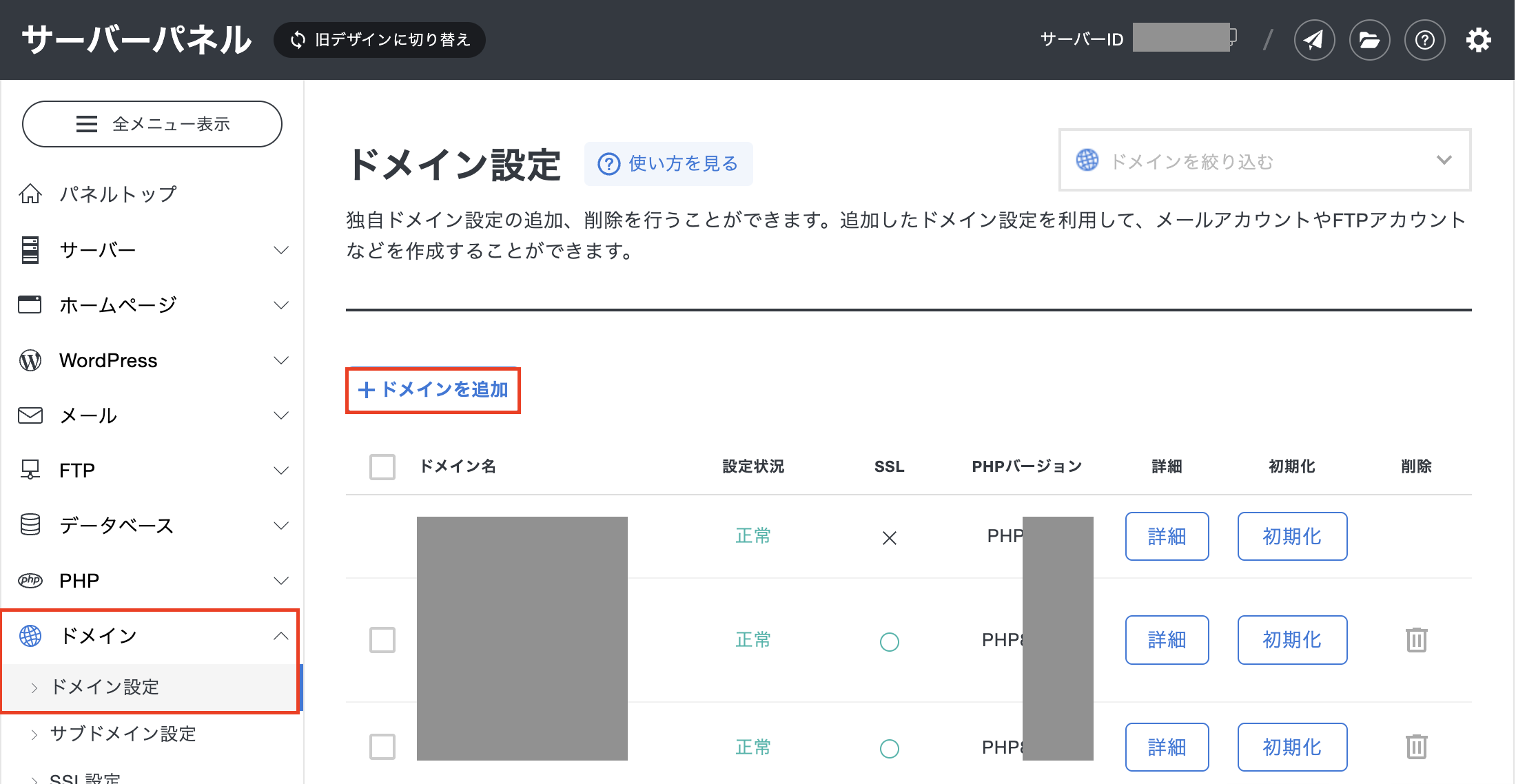
まず、Xserverのサーバーパネルで、移行したいドメインを追加します。
Xserverサーバーパネル
→ ドメイン設定
→ ドメイン設定追加
追加するドメインには、移行したい独自ドメインを入力します。
example.comこのとき、無料独自SSLを利用する設定にチェックを入れても、まだ失敗することがあります。
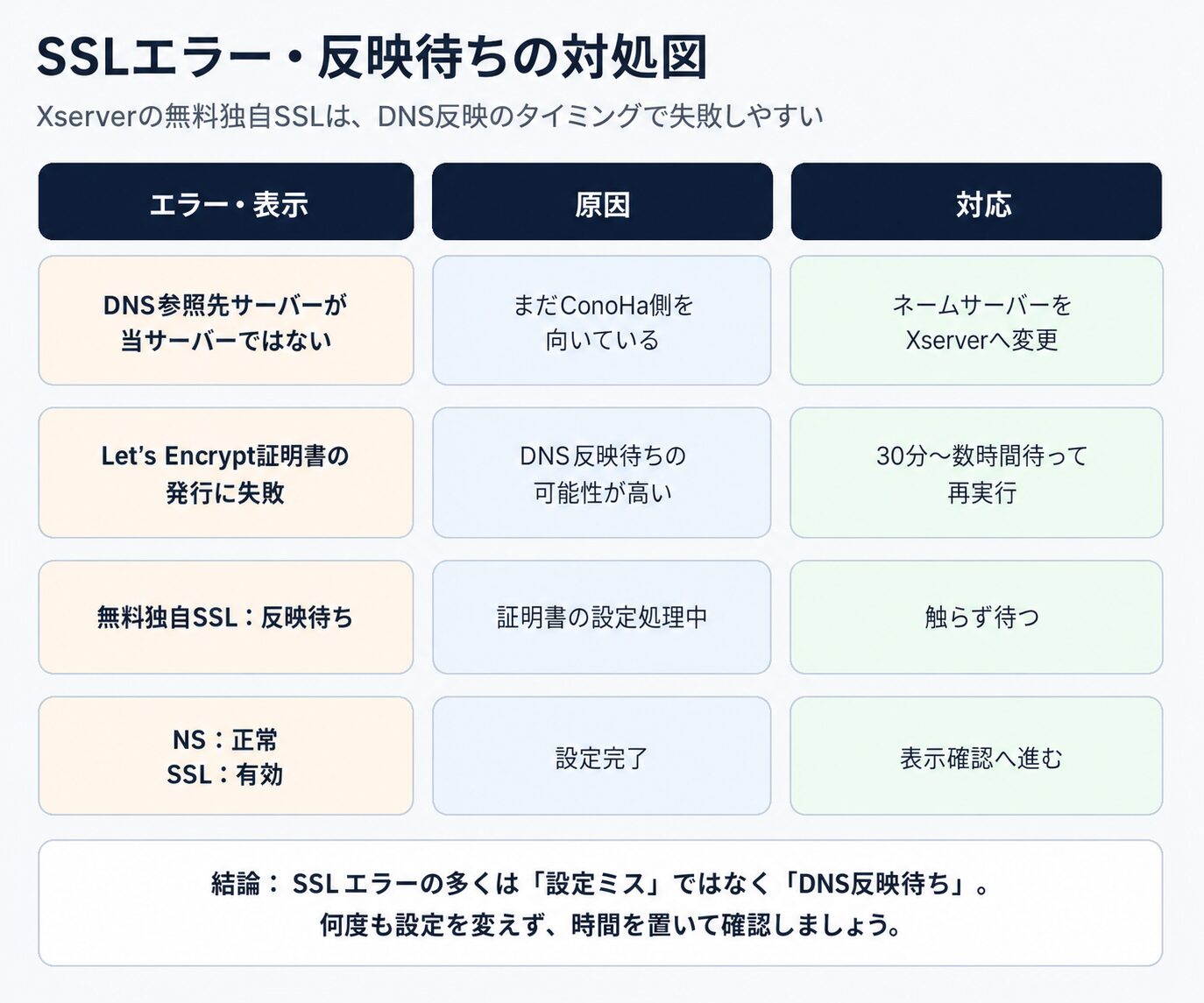
理由は、移行前の段階ではドメインのネームサーバーがConoHa側を向いているためです。Xserverの無料独自SSLは、ドメインがXserverを参照していない状態だと失敗することがあります。
実際に、今回も以下のようなエラーが出ました。
これは想定内です。
この時点では、ドメイン追加ができていればOKです。


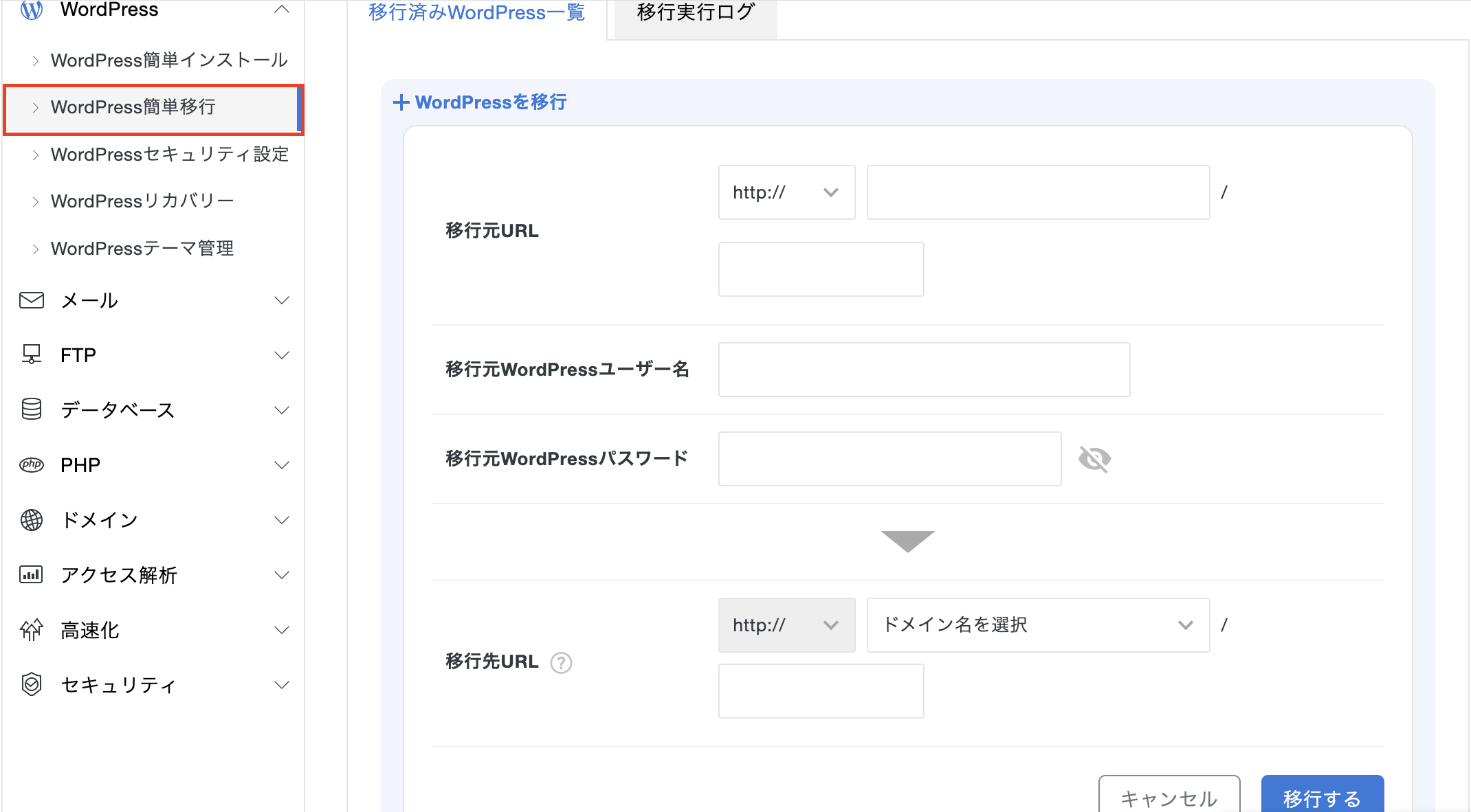
次に、XserverのサーバーパネルからWordPress簡単移行を行います。
Xserverサーバーパネル
→ WordPress
→ WordPress簡単移行
入力する内容は以下です。
| 項目 | 入力内容 |
|---|---|
| 移行元URL | https://example.com/ |
| WordPressユーザー名 | 移行元WordPressの管理者ID |
| WordPressパスワード | 移行元WordPressのパスワード |
| 移行先ドメイン | Xserverに追加したドメイン |
今回は、このWordPress簡単移行でサーバー移行自体は完了しました。
ただし、移行完了後に以下のような表示が出ました。
これも、まだネームサーバーがXserverに向いていないためです。
焦らず、次のネームサーバー変更へ進みます。
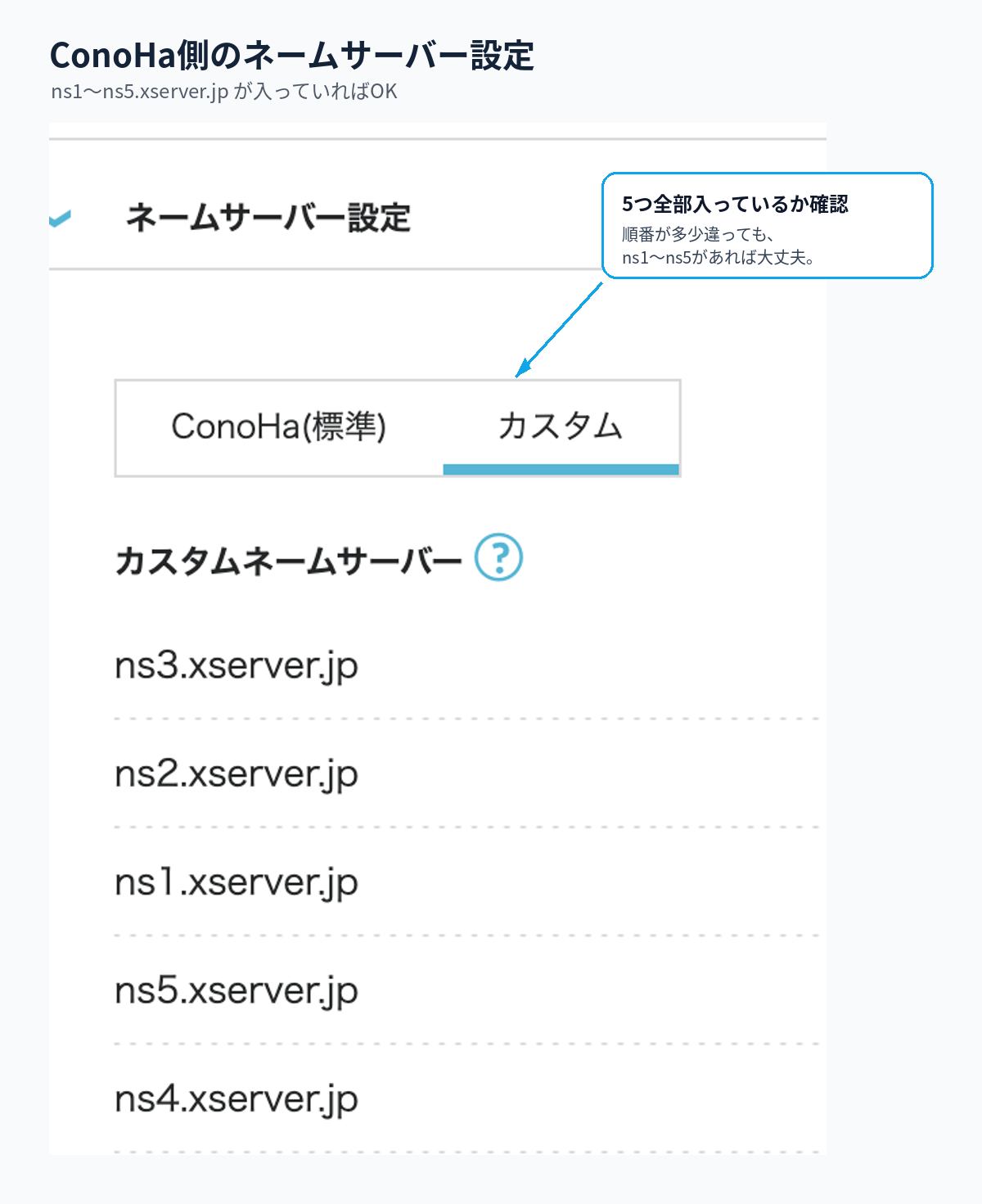
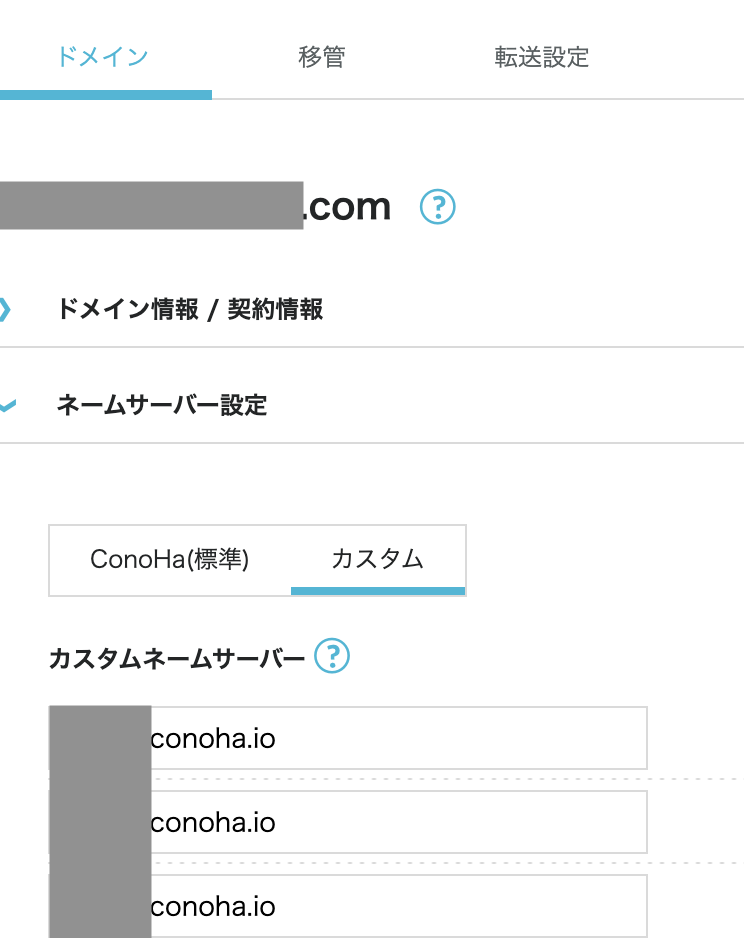
WordPress簡単移行が完了したら、ConoHa側でドメインのネームサーバーを変更します。
Xserverのネームサーバーは以下です。Xserver公式マニュアルでも、Xserver指定のネームサーバーとして案内されています。
ns1.xserver.jp
ns2.xserver.jp
ns3.xserver.jp
ns4.xserver.jp
ns5.xserver.jp
ConoHaのドメイン管理画面で、現在のConoHaのネームサーバーを、上記5つに変更します。

ちょっと休憩でもしよ〜!
ネームサーバーをXserverへ変更したら、Xserver側で無料独自SSLを設定します。
Xserverサーバーパネル
→ SSL設定
→ 対象ドメインを選択
→ 独自SSL設定追加
→ 無料独自SSLを追加
今回、ネームサーバー変更直後は以下のエラーが出ました。
この場合も、ネームサーバーの反映待ちである可能性が高いです。

実際に、1時間ほど待って再実行したところ、SSL設定が進みました。
その後、Xserverの画面では以下のような状態になりました。
NS:正常
無料独自SSL:反映待ち
HTTPS転送:ON


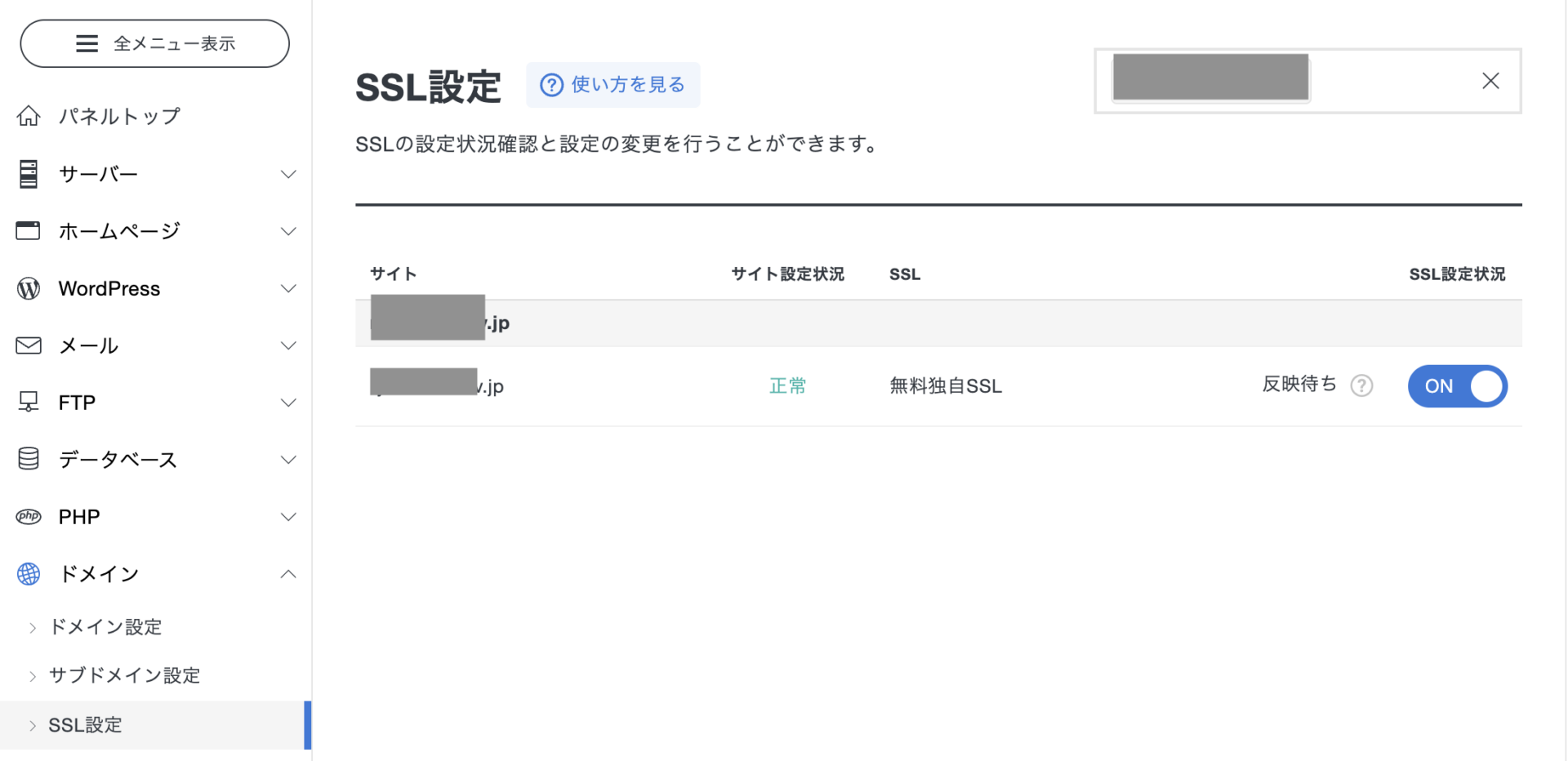
無料独自SSLが有効になったら、HTTPS転送もONにします。
これにより、
http://example.com/へアクセスしても、自動的に
https://example.com/へ転送されるようになります。
HTTPS転送がONになっているか確認しましょう。
サーバー移行が完了したら、以下を確認します。
以下にアクセスして、ログインできるか確認します。
https://example.com/wp-admin今回は、移行後も問題なく管理画面にログインできました。
問い合わせフォームを使っている場合は、必ずテスト送信します。
今回は問い合わせフォーム設定がなかったため、この確認は不要でした。
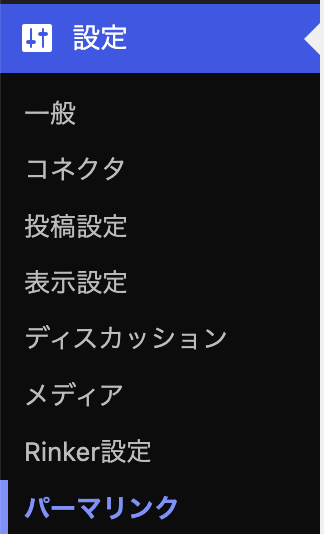
WordPress管理画面で、パーマリンクを再保存します。
WordPress管理画面
→ 設定
→ パーマリンク
→ 変更を保存
設定内容は変更しなくてOKです。
移行後の404エラー対策として、念のため保存しておきます。
今回、WordPressサイトはXserverへ移行できました。
しかし、ドメイン契約はConoHaに残ったままでした。
つまり、移行直後は以下の状態です。
Webサーバー:Xserver
WordPress:Xserver
ネームサーバー:Xserver
ドメイン管理:ConoHa
この状態でもサイト運用はできます。
ただし、ConoHaを完全に整理したい場合は、ドメイン移管が必要です。
Xserverには、条件を満たすと利用できる独自ドメイン永久無料特典があります。
今回、Xserver側でこの特典が使える状態だったため、ドメインもXserverへ移管する方針にしました。
Xserverの独自ドメイン永久無料特典は、対象区分として「新規/移管」が案内されています。
.com ドメインも対象に含まれているため、条件を満たせば、ConoHaからXserverへ移管できる可能性があります。
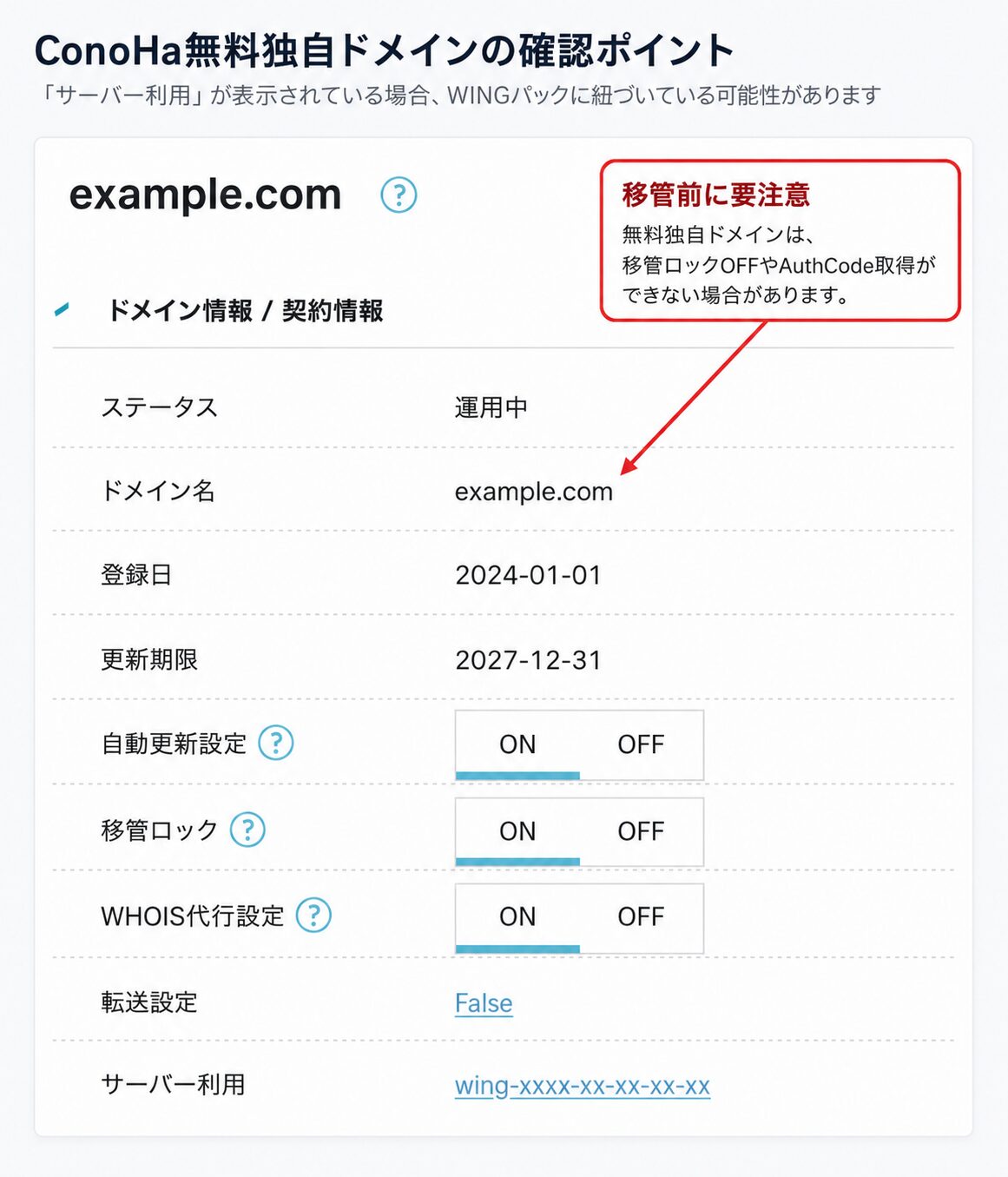
ここが今回、一番つまずいたポイントです。
ConoHa側で移管ロックをOFFにしようとしたところ、以下のエラーが出ました。
つまり、このドメインはConoHa WINGパックの無料独自ドメインとして紐づいており、そのままでは移管ロックを解除できませんでした。
ドメイン移管には通常、移管ロック解除とAuthCodeが必要です。
しかし、ConoHaのWINGパック無料独自ドメインは、契約状態によってAuthCodeが表示されないケースがあります。ConoHa公式でも、WINGパックの無料独自ドメインは、WINGパック削除までAuthCodeが表示されない旨が案内されています。
今回、ConoHa WINGの自動更新をOFFにしようとしたところ、以下のエラーが出ました。
自動更新予定日を過ぎたWINGパック・ドメインが含まれるため、切り替えできません。
対象のアイテムを更新してから再度お試しください。
ConoHa WINGパックは、契約満了日の30日前に自動更新が実施され、契約満了日の30日前から満了日までの間は自動更新設定を変更できないと公式に案内されています。
つまり、自動更新を止めたい場合は、契約満了日の30日前より前にOFFにしておく必要があります。
ConoHaを整理するときに注意したいのが、サーバー契約とドメイン契約の違いです。
| 項目 | 解約してよい? |
|---|---|
| ConoHa WINGサーバー契約 | Xserver移行後、問題なければ解約検討 |
| 独自ドメイン契約 | 移管前に削除・解約してはいけない |
| ConoHaアカウント | ドメイン管理が残っているなら削除しない |
ドメインを削除してしまうと、サイトにアクセスできなくなる可能性があります。
特に無料独自ドメインを使っている場合は、WINGパックとの紐づきがあるため、慎重に進めましょう。
これからConoHa WINGからXserverへ移行する方は、まずXserverの申し込みを済ませておきましょう。
Xserverのお友達紹介リンクを使うと、
契約プラン・契約期間に応じて、紹介された側にも割引が適用されます。
たとえばスタンダードプランの場合、割引額は以下のとおりです。
詳細は公式サイトから
| 契約期間 | 割引額 |
|---|---|
| 3ヶ月 | 792円 |
| 6ヶ月 | 1,452円 |
| 12ヶ月 | 2,640円 |
| 24ヶ月 | 5,016円 |
| 36ヶ月 | 7,128円 |
今回は、ConoHa WINGからXserverへWordPressサイトを移行した実体験をもとに、手順と注意点をまとめました。
サーバー移行の流れは以下です。
WordPress簡単移行を使えば、サーバー移行自体は比較的スムーズです。ただし、以下の点には注意が必要です。
特に、ConoHa WINGの無料独自ドメインを使っている人は、サーバー移行前にドメイン移管と自動更新の条件を確認しておくのがおすすめです。
今回の移行は、待機時間を含めて2日以内に完了しました。
同じようにConoHa WINGからXserverへ移行したい方は、焦らず一つずつ作業を進めてみてください。
最後に、作業前後のチェックリストをまとめます。